
- Detalji
- Napisao/la krik
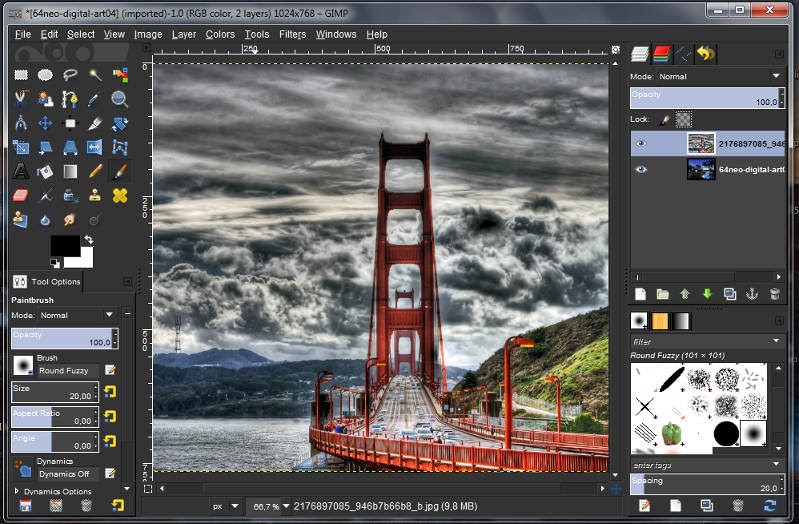

GIMP (GNU Image Manipulation Program) najpopularnija je slobodna aplikacija otvorenog koda za stvaranje i obradu rasterske grafike. Koristi se za retuširanje i uređivanje slika, slobodno crtanje, mijenjanje veličine i obrezivanje slika, pretvaranje istih u različite formate i mnoge druge specijalizirane zadatke.
GIMP su izvorno objavili Spencer Kimball i Peter Mattis kao General Image Manipulation Program. Razvoj GIMP-a započeo u 1995. kao studentski projekt na Sveučilištu Kalifornije u Berkeleyu, a prva inačica (0.52) objavljena je u siječnju 1996.Zanimljivost koju mnogi ne znaju je da izvorno ime Gimpa nije sadržalo ime po kojem je sada poznato. Drugim riječima, kada se rodio, to je bio „Opći program za manipulaciju imidžom“. Međutim, 1997. je promijenjen u "GNU Program za manipulaciju slikama".
Još jedna zanimljivost je da logotip koji program ima, a koji izgleda kao vuk ili pas, ima ime. Ovo je Wilber, službena Gimp maskota koju je 1997. stvorio Tuomas Kuosmanen (tigert). Zapravo, možete vidjeti više slika na web stranici Wilber Construction Kit koja se nalazi u izvornom kodu Gimpa. I da, ta maskota je dizajnirana pomoću programa, neće biti ništa manje. to se tiče odnosa s Photoshopom, radi se o dva različita programa, iako je to alternativa koja čak nadmašuje najčešće korišteni program za uređivanje slika. Njegov razvoj nije bio zasnovan na Photoshopu, a ni njegovo sučelje nije isto. Oni koji su to isprobali kažu da je složeniji i teži za rad, pogotovo ako ste navikli na Photoshop. Ali kad jednom znate kako se nositi, s njim se mogu postići bolji rezultati.
Prednosti i nedostaci korištenja Gimpa
Alat za uređivanje slika jedan je od onih koji konkuriraju drugim programima. Stoga nema sumnje da ima nekoliko prednosti po kojima se ističe. Međutim, ima i nedostataka.
Prednosti su:
Besplatno je.
Ne morate ga instalirati na računalo, ali možete imati program u lokalnoj mapi, na vanjskom disku ili iz internetskog oblaka.
Za slojeve i putanje dostupne su značajke više kvalitete.
Uklonite pozadine fotografija u samo nekoliko koraka.
Mnogo je brži od Photoshopa.
Unatoč svim tim dobrim stvarima, on ima i neke nedostatke koji su:
Nemogućnost rada s RBG -om većim od 8 bita, slikama u sivim tonovima ili indeksiranim slikama. Iako se putem upućivanja problem može djelomično riješiti.
Ima više ograničenja nego u Photoshopu i to se prikazuje kada često radite sa slikama. Također, ako morate uređivati slike na kojima ima mnogo slojeva, možete naići na dosta problema.
Kompliciranije je za upotrebu, posebno na početku. Iako možete koristiti vodiče koji se nalaze na Youtube -u.
- Detalji
- Napisao/la krik
U okviru ovogodišnje Ljetne škole informatike, 22.8.2022., organizirana je radionica za nastavnike pod nazivom "Escape room igre u nastavi".
Kako je svakom nastavniku uvijek problem podići motivaciju učenika i obogatiti nastavu novim metodama rada, sudionici radionice upoznali su Escape room igre kao aktivnosti koje angažiraju učenike i učenici ih vrlo rado prihvaćaju te se mogu implementirati u različitim fazama nastavnog procesa: od uvoda i najave tematike, do ponavljanja i uvježbavanja gradiva.
Sudionici su se upoznali s osnovnim komponentama svake Escape room igre na koje je posebno potrebno obratiti pažnju: na cilj igre koji može biti bijeg iz sobe do dolazak do nagrade, priče koja je jedna od najkreativnijih elemenata svake escape igre jer sadrži osnovnu ideju o tome što želimo ovom igrom učenicima prenijeti, što želimo da nauče kroz niz problema i izazova koje rješavaju koristeći svoje znanje, istražujući internet ili koristeći niz hintova i pomoćnih informacija unaprijed pripremljenih od strane nastavnika.

Kako bismo nastavnike osnažili za izradu digitalnih Escape igara upoznali smo ih sa nizom web alata kojima mogu izraditi kodirane poruke, anagrame, rebuse i izraditi izazove koje učenici trebaju premostiti kako bi došli do krajnjeg cilja. Nastavnicima je demonstriran način izrade digitalne Escape igre pomoću Google Formsa, a u okviru radionice samostalno su izrađivali prve digitalne Escape igre u alatu Genially.

Nadamo se da smo radionicom prenijeli niz ideja i kreativnih primjera te se veselimo veselim i izazovnim satovima naših sudionika u kojima će učenici uživati rješavajući zagonetke Escape room igara naših sudionika.
Radionicu za nastavnike osmislila i provela Daniela Usmiani, nastavnica matematike i informatike u Srednjoj školi Bedekovčina.
- Detalji
- Napisao/la krik
Virtualna i proširena stvarnost su tehnologije o kojima se u posljednje vrijeme jako puno govori, no vrlo su rijetke prilike kada ih je moguće i upotrijebiti – pogotovo u odgojno-obrazovne svrhe.

Bez obzira je li riječ o virtualnoj stvarnosti (koja zamjenjuje našu stvarnost digitalnim svijetom) ili o proširenoj stvarnosti (koja omogućuje da u stvarnom svijetu vidimo digitalne elemente), rad sa suvremenim tehnologijama koje se neprestano razvijaju, predstavlja izazov za učenike, ali i za nastavnike. Navedene tehnologije već se nalaze na tržištu te su vrlo atraktivne, pogotovo u području industrije videoigara. Web je zbog svoje dostupnosti, interaktivnosti i multimedijalnosti odličan medij za stvaranje sadržaja virtualne i proširene stvarnosti koji se mogu upotrijebiti i u edukativne svrhe. Za korištenje i stvaranje takvih digitalnih sadržaja nije uvijek potrebna skupa oprema ili komercijalni alati. Virtualna i proširena stvarnost može biti zanimljivo pomagalo (ali i sredstvo) koje će učenicima omogućiti usvajanje novih nastavnih sadržaja na nov, drugačiji način. Prilika je to i za razvijanje kreativnosti kroz kreiranje VR i AR sadržaja te poticanje suradnje u stvarnom i virtualnom okruženju.

Saznajte više o virtualnoj i proširenoj stvarnosti na sljedećoj poveznici: https://kresimirvarga.from.hr/dos-vr-ar/.
- Detalji
- Napisao/la Stjepan Šalković

Bootstrap je besplatan front-end okvir (framework). Omogućuje brzu i jednostavnu izradu responzivnih web stranica primjenjujući Mobile first pristup.
Sadrži predloške dizajna temeljene na CSS, HTML i Javascript tehnologijama. Komponente koje možete koristiti su npr.: navigacija, obrasci, gumbi, karusel, modalni prozor, jumbotron, …
Za početni dokument koristimo CDN (content delivery network: zemljopisno distribuirani poslužitelji) ili preuzmemo datoteke sa getbootstrap.com.
Link za početni predložak: Documentation – Starter template.
Blok elementi se prikazuju uvijek u novom retku. Promjena rasporeda može se napraviti pomoću float/clear tehnika, CSS3 flexbox, Bootstrap grida.
Mreža ili grid omogućuje potpunu i brzu prilagodbu uređaju. Bootstrap grid ima 12 stupaca koje možete rasporediti ovisno o korištenim klasama. Više pogledajte u videu ili pdf-u
Više i na
https://bit.ly/bootstraphr
- Detalji
Dva trika kako ubrzati Windows 10:
Onemogućite nepotrebnim programima pokretanje sa Windowsom
Što se više programa pokreće zajedno sa operacijskim sustavom, to će više vremena trebati istom da se podigne.
Da bi onemogućili pokretanje tih programa slijedite ove instrukcije:
1. Pritisnite zajedno Ctrl + Alt + Delete tipke na vašoj tipkovnici, kako biste ušli u Task Manager (Upravitelj zadataka).
2. Inicijalno Task manager će biti pokrenut u jednostavnom pregledu, kliknite na More details (Više detalja) da bi otvorili detaljniji pregled.
3. U detaljnijem pregledu kliknite Startup (Polazni programi). Ovdje ćete naći listu programa koji se pokreću kada upalite računalo.
4. Da biste onemogućili neki program da se pokreće automatski, kliknite desni klik na program i izaberite Disable (Onemogući).
Budite oprezni sa onemogućavanjem programa, obratite pažnju da ne biste slučajno onemogućili vaš antivirus. Isključite one programe koje ne koristite svakodnevno, kao npr. Adobe Reader, Skype, Apple iTunes Helper. Ne isključujte programe za grafiku, audio ili wireless.
Pokrenite brzo pokretanje sustava
Windows 10 ima trik za ubrzavanje pokretanja sustava pod imenom Fast Startup. Radi na principu da pri gašenju spasi vaše informacije u privremenu datoteku i prilikom ponovnog pokretanja sustava ponovo ih učita. Kako pokrenuti brzo pokretanje:
1. Idite u Control Panel (Upravljačka ploča) > System and Security (Sustav i sigurnost) > Power Options (Mogućnosti upravljanja energijom).
2. Pod Power Options na lijevoj strani ekrana izaberite Choose what the power buttons do (Odabir funkcija gumba za uključivanje), a zatim kliknite Change setting that are currently unavailable (Promjena trenutno nedostupnih postavki).
3. Pod Shutdown settings (Postavke za isključivanje) trebali biste imati opciju Turn on fast startup (recommended) (Uključi brzo pokretanje (preporučeno)). Izaberite tu opciju i kliknite Save changes (Spremi promjene).
Stranica 2 od 3
